Cara Bikin PPT Pakai AI: ChatGPT, Gemini, dan NotebookLM
Panduan praktis membuat slide presentasi PPT pakai ChatGPT, Gemini di Google Slides, dan NotebookLM, lengkap dengan prompt siap salin dan batasannya.
 Ditulis & diperiksa: Syamil Jihad · 23 Nov · 6 mnt baca
Cara tercepat bikin PPT pakai AI bergantung pada bahan yang kamu pegang sekarang. Kalau bahanmu masih berupa ide di kepala, pakai ChatGPT untuk menyusun kerangka dan kode makro PowerPoint. Kalau kamu bekerja di ekosistem Google dan ingin slide yang langsung bisa diedit, pakai Gemini langsung di dalam Google Slides. Kalau bahanmu sudah berupa PDF atau laporan tebal, pakai NotebookLM untuk merangkumnya menjadi Slide Deck.
Banyak orang kecewa saat menyuruh AI "buatkan PPT tentang X" karena hasilnya keluar berupa tembok teks yang padat dan desain yang kaku. Masalahnya jarang di alatnya, melainkan di urutan kerjanya: pisahkan tahap menyusun isi slide dari tahap merapikan tampilan.
Pilih alat yang pas dengan bahanmu
| Alat AI | Paling cocok kalau kamu punya... | Hasil bisa diedit langsung di PPT/Slides? | Syarat akun & biaya |
|---|---|---|---|
| ChatGPT | Ide kasar, poin rapat, atau garis besar materi | Ya, lewat kode VBA ke PowerPoint atau tempel kerangka | Bisa mulai di versi gratis |
| Gemini di Google Slides | Topik atau file dokumen di Google Drive | Ya, elemen teks dan bentuk asli Google Slides, bisa diunduh .pptx | Butuh akun Workspace/Google AI yang mendukung fitur Ask Gemini |
| NotebookLM | PDF laporan, jurnal, modul kuliah, atau catatan panjang | Terbatas: hasil ekspor visual sering berbentuk gambar tetap | Bisa dipakai gratis dengan akun Google |
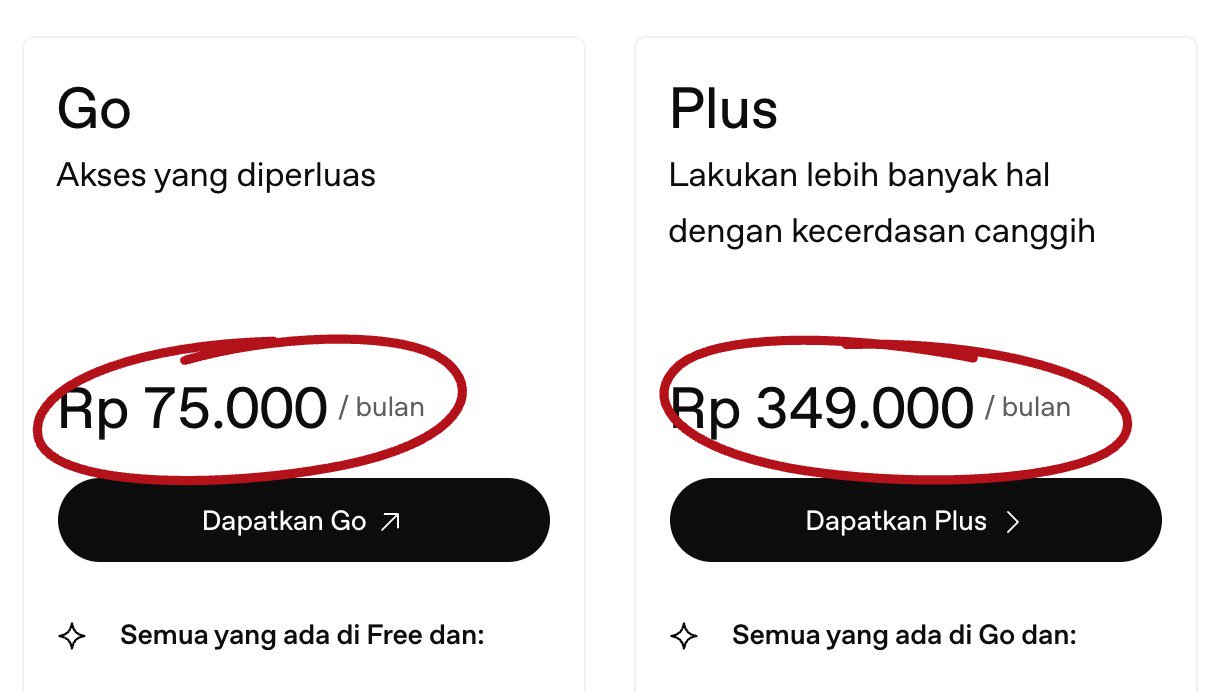
Kalau kamu masih bingung memilih layanan mana yang paling masuk akal untuk anggaran bulanan, lihat rincian paket gratis dan berbayar dalam Rupiah di daftar harga AI di Indonesia dan panduan cara memilih model AI buat kerjaan.
Cara 1: Bikin PPT pakai ChatGPT (paling fleksibel dan gratis)
ChatGPT tidak punya tombol bawaan untuk langsung membuka Google Slides, tetapi sangat kuat untuk menyusun alur cerita presentasi dan menghasilkan kode VBA agar PowerPoint membangun seluruh slide dalam hitungan detik.
### Langkah 1: Susun isi slide dulu dengan prompt terstruktur
Jangan langsung meminta file jadi. Kunci dulu alur cerita dan batasi jumlah kata per slide supaya audiens tidak bosan membaca layar penuh tulisan. Salin prompt di bawah ini dan ganti bagian di dalam kurung siku:
Kamu adalah editor presentasi kantor di Indonesia.
Buatkan kerangka presentasi PowerPoint sebanyak [8] slide tentang: [isi topikmu].
Audiens: [mis. manajer operasional / mahasiswa / klien UMKM].
Tujuan presentasi: [mis. menyetujui anggaran / menjelaskan progres proyek].

Aturan tiap slide:
1. Judul slide berupa kesimpulan singkat (maksimal 8 kata), bukan label umum seperti "Pendahuluan".
2. Isi maksimal 3 poin singkat, total tidak lebih dari 30 kata per slide.
3. Sertakan 1 saran visual sederhana (mis. grafik batang, tabel 2 kolom, atau foto produk).
4. Tambahkan 2 kalimat catatan pembicara (speaker notes) di bawah tiap slide.
Periksa dulu kerangkanya. Koreksi angka, hapus poin yang tidak relevan, dan pastikan tidak ada fakta karangan sebelum lanjut ke langkah berikutnya.
### Langkah 2: Ubah kerangka jadi slide PowerPoint otomatis lewat VBA
Kalau kerangka sudah pas dan kamu memakai Microsoft PowerPoint di laptop (Windows atau Mac), kirim perintah lanjutan ini di obrolan ChatGPT yang sama:
Ubah kerangka slide yang sudah kita sepakati di atas menjadi kode VBA PowerPoint yang bersih.
Setiap slide memiliki judul, poin isi, dan speaker notes.
Jangan pakai karakter khusus yang bisa membuat editor VBA error.
Cara menjalankannya di PowerPoint:
- Buka presentasi kosong di Microsoft PowerPoint.
- Tekan Alt + F11 di Windows (atau menu Tools, lalu Macro, lalu Visual Basic Editor di Mac).
- Klik menu Insert, lalu pilih Module.
- Tempel kode VBA dari ChatGPT ke jendela kosong tersebut, lalu tekan F5 (atau tombol Run).
- Tutup jendela VBA. Seluruh slide beserta judul, poin, dan catatan pembicara sudah terbentuk sebagai teks asli yang bisa diedit bebas.
- Klik fitur Designer (Design Ideas) di pojok kanan atas PowerPoint atau terapkan template merek kantormu agar tampilannya langsung rapi.
Cara 2: Bikin PPT langsung pakai Gemini di Google Slides
Bagi pengguna yang pekerjaannya berpusat di Google Drive, Gemini di Google Slides adalah jalur paling rapi karena langsung membuat elemen teks, kotak, dan tata letak asli Google Slides yang bisa diubah kapan saja.
- Buka presentasi baru di Google Slides.
- Klik ikon Ask Gemini di pojok kanan atas layar untuk membuka panel samping.
- Tuliskan perintah yang jelas, misalnya: "Buatkan presentasi 7 slide tentang evaluasi penjualan kuartal 3 untuk tim pemasaran. Gunakan bahasa Indonesia yang ringkas dan profesional." Kamu juga bisa mengetik
@untuk menautkan file Google Docs atau PDF dari Google Drive sebagai sumber data. - Periksa garis besar (outline) yang diusulkan Gemini di panel samping. Kalau ada bagian yang kurang pas, minta perbaiki dulu sebelum menekan Generate.
- Setelah slide terbentuk, rapikan font, warna merek, dan cek ulang seluruh angka terhadap dokumen aslinya.
- Bila perlu dikirim dalam format PowerPoint, klik File, pilih Download, lalu Microsoft PowerPoint (.pptx).
Cara 3: Ubah PDF dan laporan panjang jadi slide di NotebookLM
Kalau kamu sudah memegang dokumen tebal seperti laporan tahunan, materi kuliah, atau riset PDF, NotebookLM punya keunggulan besar: ia hanya merujuk sumber yang kamu unggah, sehingga risiko mengarang angka jauh lebih kecil.
- Buka NotebookLM dan buat buku catatan (notebook) baru.
- Unggah PDF, Google Docs, tautan halaman web, atau catatan rapat yang ingin dijadikan presentasi.
- Di panel Studio sebelah kanan, pilih fitur Slide Deck. Pilih gaya yang sesuai kebutuhan, misalnya Detailed Decks (slide lebih lengkap untuk dibaca sendiri) atau Presenter Slides (lebih ringkas untuk dipaparkan di depan audiens).
- Tunggu beberapa saat sampai rangkaian slide selesai disusun dari dokumenmu.
Batasan yang wajib kamu tahu sebelum mengandalkan NotebookLM: Saat diekspor ke PDF atau paket slide, banyak tata letak hasil NotebookLM bersifat visual tetap (seperti gambar utuh per halaman), bukan kotak teks yang bebas digeser huruf demi huruf di PowerPoint. Kalau kamu butuh mengedit teks dan grafik satu per satu untuk presentasi klien, gunakan NotebookLM untuk membuat rangkuman poin per slide di panel chat, lalu pindahkan teksnya ke Google Slides atau PowerPoint.
Lima kesalahan yang bikin PPT buatan AI kelihatan asal jadi
- Satu slide diisi satu paragraf penuh. Audiens berhenti mendengarkan pembicara kalau harus membaca layar yang sesak. Paksa batas maksimal 30 kata per slide di prompt awal.
- Judul slide terlalu generik. Ganti judul seperti "Latar Belakang" atau "Data Penjualan" menjadi kesimpulan langsung, misalnya "Penjualan naik 18% setelah promo akhir bulan".
- Menelan mentah angka dari AI. Model bahasa bisa salah membulatkan atau mencampur data antar paragraf. Cek ulang setiap angka dan nama sebelum masuk ruang rapat.
- Lupa menyesuaikan konteks audiens. Presentasi ke direksi butuh kesimpulan biaya dan keputusan di slide awal, sedangkan presentasi pelatihan tim butuh langkah kerja rinci.
- Tidak menyisakan waktu untuk membaca catatan pembicara. AI boleh membantu menyiapkan slide dalam 10 menit, tetapi 15 menit berikutnya tetap harus kamu pakai untuk latihan alur bicara agar tidak terdengar kaku.
Pelajari juga cara menulis perintah yang lebih tepat sasaran di halaman panduan lengkap ChatGPT, panduan lengkap Gemini, dan panduan prompt.