Sebelum unduh aplikasi AI, cek 6 hal ini dulu
Ada "Claude Haiku 5.5 Free Desktop" di GitHub yang bukan dari Anthropic. Begini cara memastikan aplikasi atau ekstensi AI yang kamu pasang memang asli.
oleh Tim Otaknologi, pagi ini 19.00 · 3 mnt baca
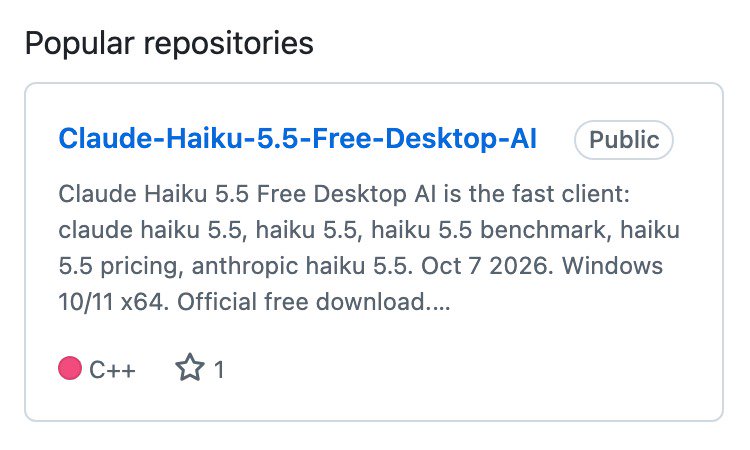
Tiap ada model AI baru, ada yang ikut numpang ramai. Waktu Anthropic merilis Claude Haiku 5.5 tanggal 7 Okt 2026, kami menemukan akun GitHub bernama "Claude-Haiku-5-5" dengan repositori "Claude-Haiku-5.5-Free-Desktop-AI". Deskripsinya menyebut dirinya "Official free download" untuk Windows.
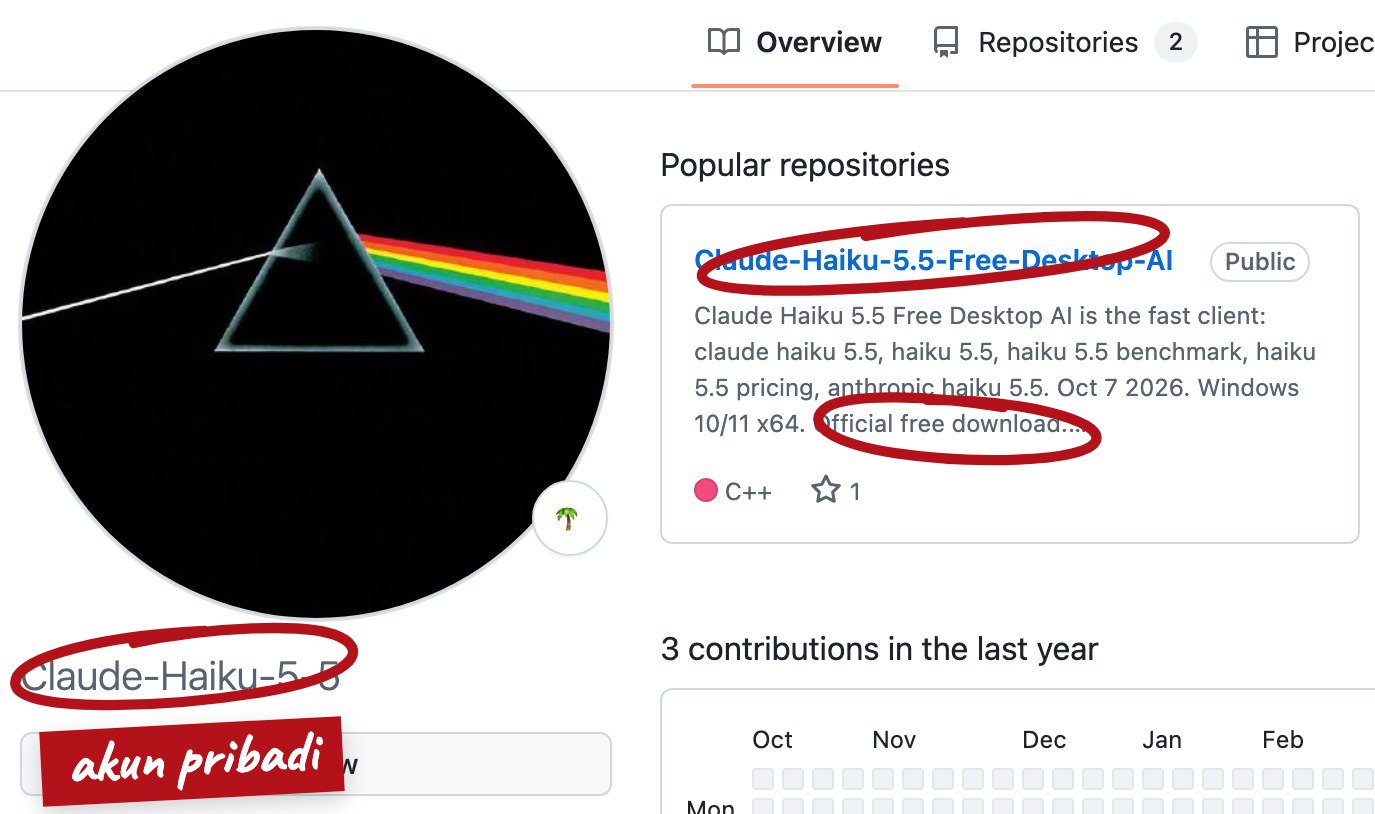
Masalahnya, nggak ada tanda akun itu milik Anthropic. Label "official" di situ cuma klaim akunnya sendiri. Kami nggak bilang isinya pasti berbahaya, karena itu belum kami buktikan. Yang pasti: itu bukan dari Anthropic, dan kamu nggak perlu mengunduhnya. Menurut Anthropic, Haiku 5.5 bisa dipilih di Claude.ai (web, iOS, Android), termasuk untuk pengguna gratis.
Kejadian kayak gini bakal terus berulang. Jadi daripada menghafal daftar aplikasi palsu, lebih baik punya kebiasaan cek. Ini enam langkahnya.
1. Tanya dulu: perlu unduh nggak?
Banyak chatbot AI bisa dipakai langsung dari browser. Kalau tujuanmu cuma ngobrol, meringkas, atau menulis, versi web resmi biasanya sudah cukup. Makin sedikit yang kamu pasang, makin sedikit yang perlu kamu curigai.
2. Mulai dari situs resmi pembuatnya
Jangan mulai dari hasil pencarian, iklan, atau link yang dibagikan di grup. Ketik sendiri alamat situs pembuatnya, lalu cari halaman unduhannya dari sana. Contoh:
- Anthropic punya halaman unduhan Claude untuk macOS dan Windows di claude.com/download, dan menyebut aplikasinya tersedia untuk paket gratis.
- Google mengarahkan pengguna Gemini ke gemini.google.com, dengan tautan unduhan aplikasi HP dari halaman resminya.
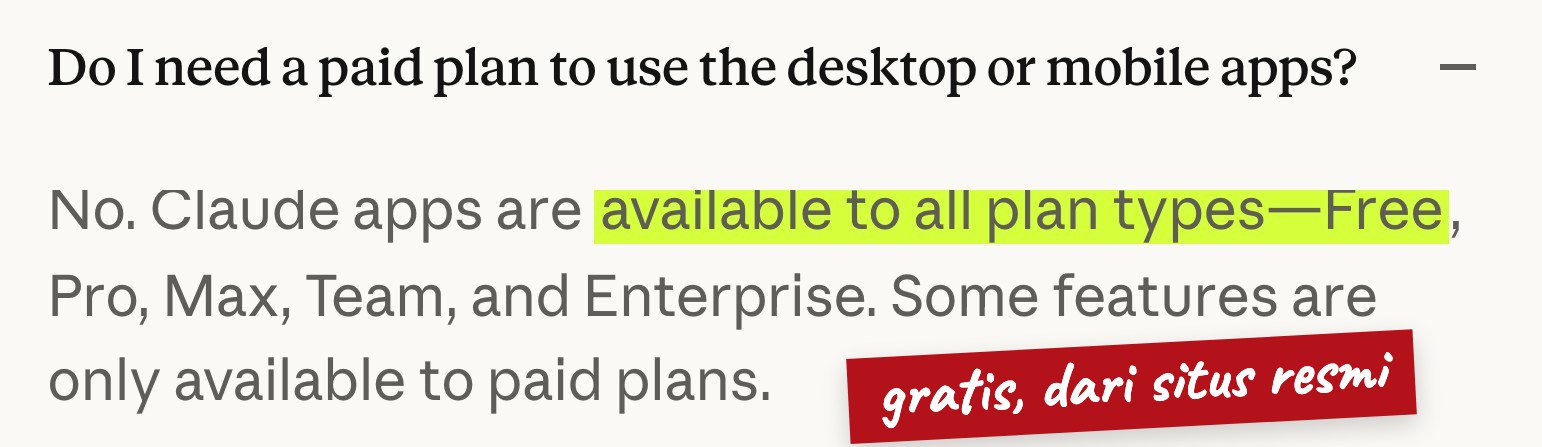
Kalau halaman resmi nggak menyebut aplikasi desktop atau ekstensi tertentu, anggap itu bukan buatan mereka sampai terbukti sebaliknya.
3. Cek penerbitnya, bukan cuma namanya
Nama dan logo gampang ditiru. Yang lebih susah ditiru adalah penerbitnya.
- Di toko aplikasi (Play Store, App Store, Microsoft Store, toko ekstensi browser): lihat nama developer. Cocokkan dengan nama perusahaan pembuat AI-nya.
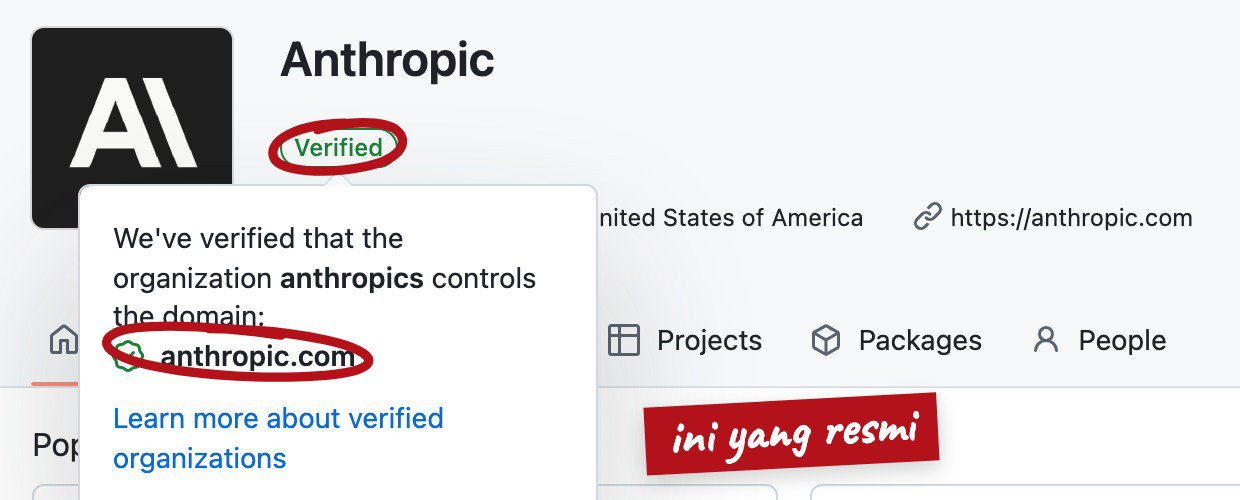
- Di GitHub: lihat apakah akunnya organisasi resmi. Contohnya, akun resmi Anthropic di GitHub bernama "anthropics", dan GitHub menampilkan keterangan bahwa organisasi itu terverifikasi memiliki domain anthropic.com. Akun "Claude-Haiku-5-5" tadi nggak punya tanda seperti itu.
4. Curigai kata-kata manis
Waspadai kalau judul atau deskripsinya penuh kata seperti "free", "premium gratis", "unlimited", "crack", atau "versi bocor". Apalagi kalau deskripsinya cuma tumpukan kata kunci populer. Aplikasi resmi biasanya nggak perlu menjual diri seheboh itu.
5. Baca izin yang diminta
Ekstensi browser dan aplikasi HP minta izin sebelum dipasang. Tanya diri sendiri: masuk akal nggak? Alat bantu menulis nggak perlu akses ke semua situs yang kamu buka, kontak di HP, atau SMS. Kalau izinnya kebanyakan, batalkan.
6. Jangan pakai akun kantor buat coba-coba
Kalau tetap mau mencoba tool baru yang belum jelas, jangan login pakai email kantor, jangan masukkan kartu kredit, dan jangan tempel dokumen kerja. Untuk laptop kantor, tanya tim IT dulu. Bisa jadi kantormu sudah punya daftar aplikasi yang boleh dipasang.
Kalau sudah terlanjur pasang
Tenang dulu. Lakukan ini berurutan:
- Copot aplikasinya atau hapus ekstensinya.
- Ganti password akun yang sempat kamu pakai login di sana, dari perangkat lain kalau bisa.
- Nyalakan verifikasi dua langkah (2FA) di akun pentingmu.
- Kalau itu laptop kantor, lapor ke tim IT. Lebih cepat lapor, lebih gampang ditangani.